Подключение iPhone к другой технике позволяет смотреть видео, фотографии и приложения на большом экране. Существует несколько способов подсоединения, каждый из которых имеет свои особенности и преимущества. О том, как подключить Айфон к телевизору через Wi-Fi, а также о других способах интеграции мы расскажем в данной статье.
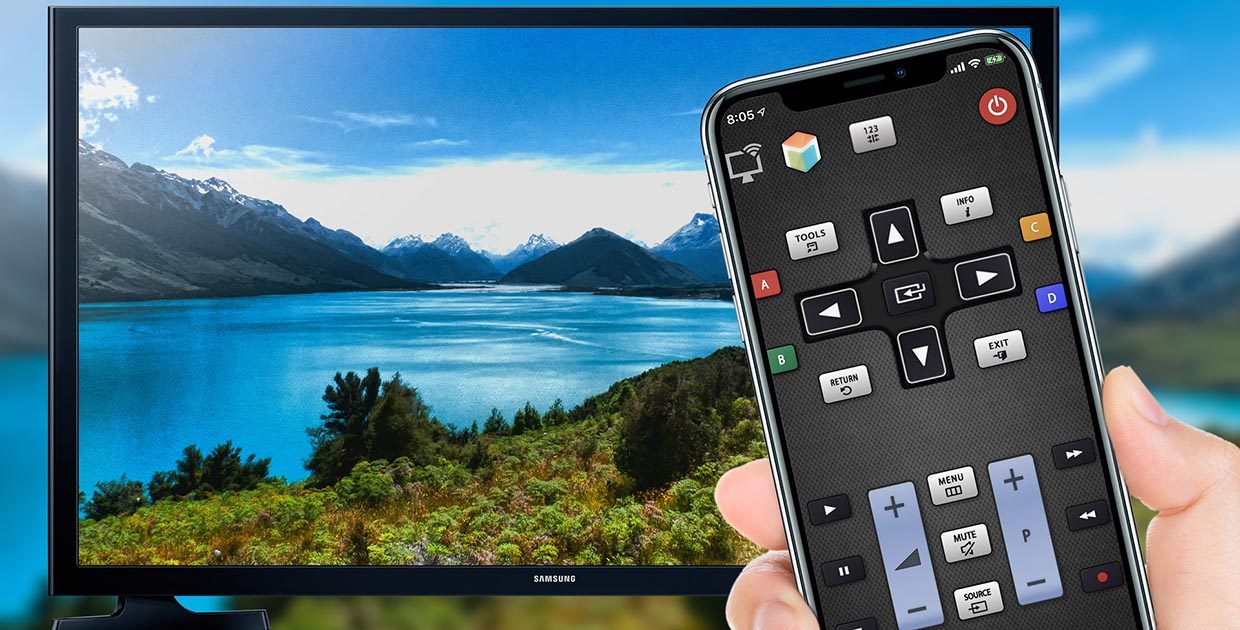
Прежде чем начать пользоваться этой опцией, специалисты «Иподром» советуют ознакомиться с особенностями и преимуществами тех способов, которые делают такое соединение максимально качественным и надежным. Как подключить Айфон к телевизору мы рассмотрели в этой статье.
Подключение через AirPlay
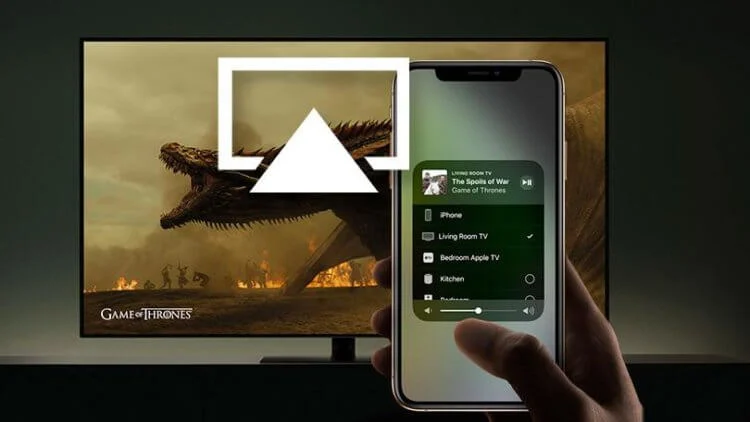
AirPlay — это технология Apple для передачи данных по беспроводной сети. Она позволяет транслировать контент с Айфона на совместимый вид техники.
Как подключить iPhone к телевизору через AirPlay?
Прежде чем начать использовать данную опцию, следуйте таким правилам:
- Подключите устройства к одной сети Wi-Fi. iPhone и Apple TV должны находиться в одной и той же сети.
- Откройте «Центр управления» на смартфоне. Чтобы это сделать, проведите пальцем вниз от верхнего правого угла дисплея (на моделях с Face ID) или снизу вверх (на моделях с кнопкой Home).
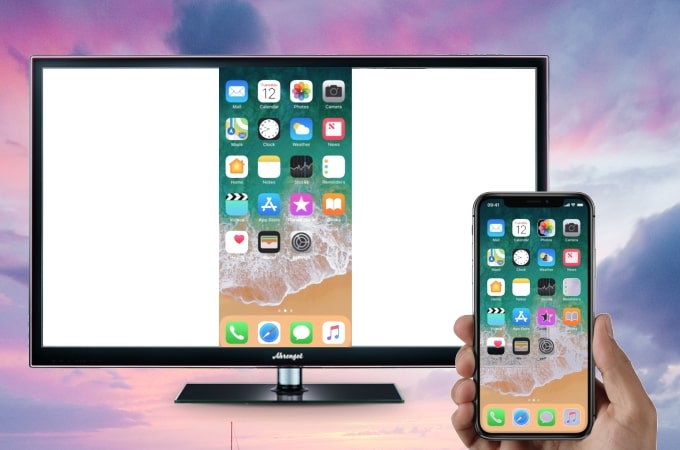
- Нажмите на значок «Повтор экрана» (Screen Mirroring). В появившемся списке выберите Apple TV или другой вид техники, к которому хотите подсоединиться.
- Подтвердите подключение. На экране может появиться код, его необходимо ввести на вашем устройстве для начала трансляции.
Теперь вы можете воспроизводить видеоконтент, просматривать фото, запускать игры либо или использовать другие приложения.
Подключение iPhone через HDMI-кабель и адаптер
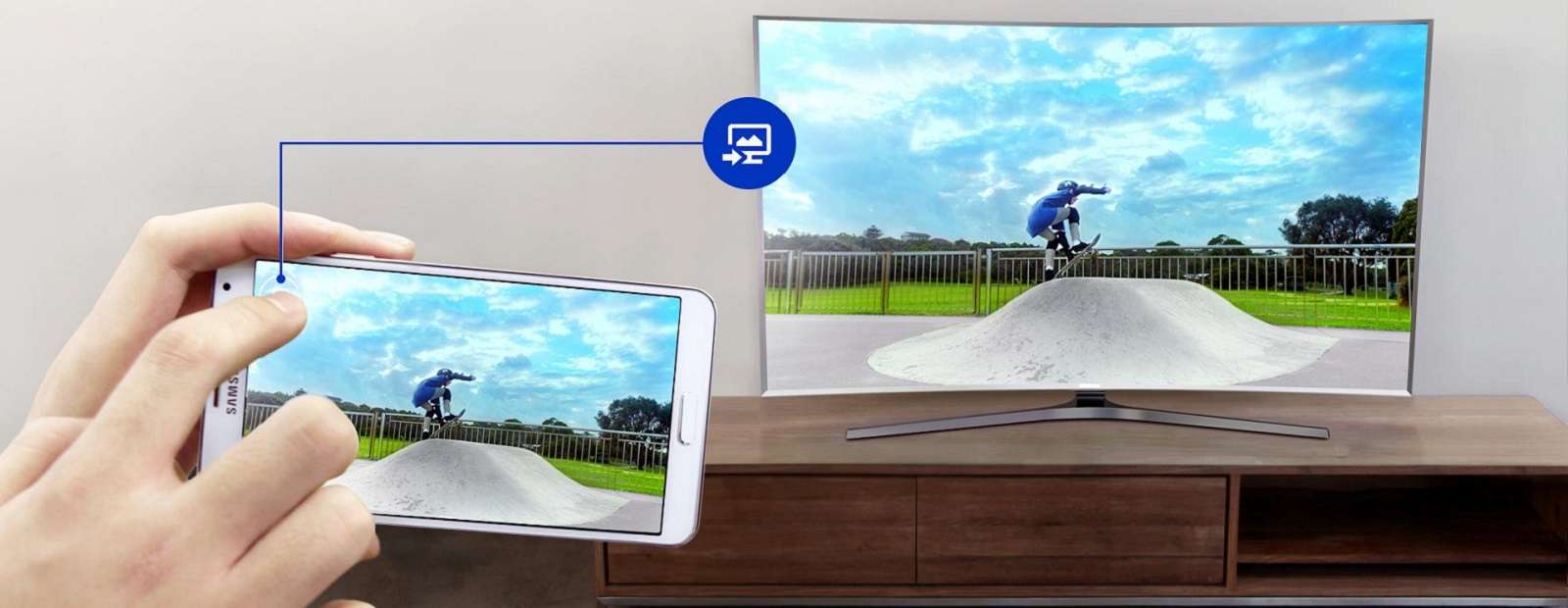
Ваш телевизор не поддерживает AirPlay? В таком случае можно подключить к нему iPhone через HDMI-кабель с помощью адаптера Lightning Digital AV. Для этого следуйте данной инструкции:
- Подключите один конец HDMI-кабеля к адаптеру Lightning Digital AV.
- Вставьте адаптер в порт Lightning на вашем смартфоне.
- Подсоедините другой конец HDMI-кабеля к телевизору. Используйте один из свободных HDMI-входов.
- Выберите соответствующий HDMI-вход. Для этого воспользуйтесь пультом телевизора.
Дисплей Айфона будет отображаться, в результате можно воспроизводить видео, смотреть фото или использовать приложения на большом экране.
Использование цифрового AV-адаптера Lightning-to-VGA
Если ваша техника не поддерживает HDMI, вы можете использовать адаптер Lightning-to-VGA. Он подходит для более старых моделей телевизоров или проекторов, оснащенных VGA-разъемом.
Как подключиться через VGA? Следуйте данному алгоритму:
- Один конец VGA-кабеля подключите к адаптеру.
- Подсоедините адаптер к порту Lightning телефона.
- Подключите второй конец кабеля к VGA-входу на телевизоре или проекторе.
- Настройте вход на телевизоре. Используйте пульт для выбора VGA в качестве источника сигнала.
Экран iPhone появится на телевизоре, однако через VGA нельзя передавать звук, поэтому для аудио потребуется дополнительный кабель (например, AUX, подключенный к динамикам).
Подключение через приложение
Существует ряд приложений, позволяющих транслировать содержимое iPhone на телевизор. Наиболее популярные из них:
- ApowerMirror: позволяет транслировать экран iPhone на TV-устройстве по Wi-Fi. Приложение нужно установить как на смартфон, так и на телевизор.
- LetsView: бесплатное приложение для трансляции экрана на телевизоры с поддержкой Android TV.
- iMediaShare: для трансляции фотографий, видео и музыки с iPhone на Smart TV.
Как подсоединить iPhone к телевизору через приложение? Предлагаем вам подробную инструкцию:
- Установите приложение. Загрузите его из App Store на iPhone и установите его на телевизор.
- Подключите устройства к одной сети Wi-Fi.
- Запустите приложение и выберите нужное устройство. Следуйте инструкциям для подключения.
- Начните трансляцию. Приложение установит соединение, после чего сможете транслировать экран iPhone на телевизор.
Как включить трансляцию с Айфона на телевизор, вы можете узнать, получив консультацию специалистов iPodrom, если вы уже являетесь нашим клиентом.
Подключение смартфона через Chromecast
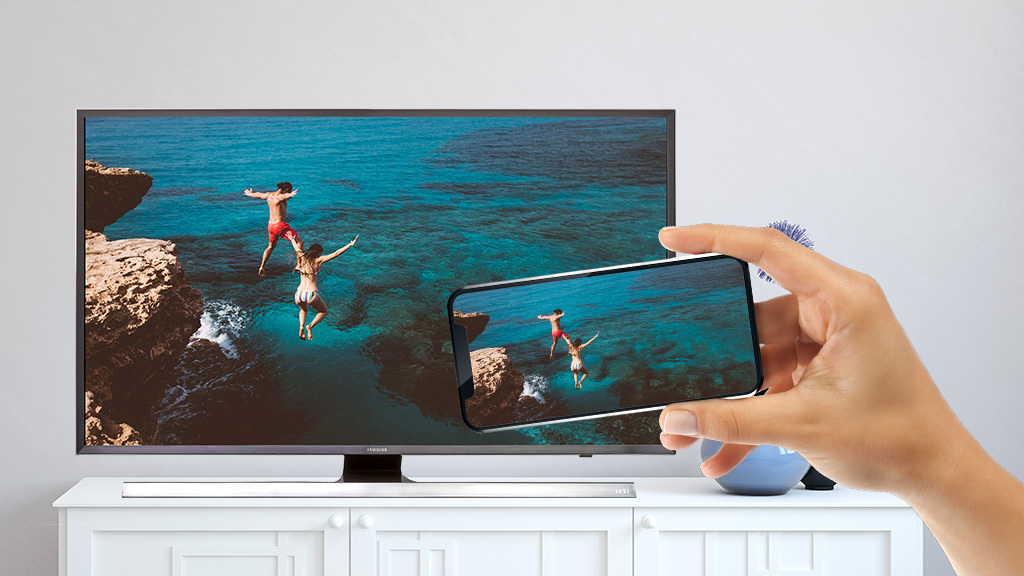
Chromecast от Google — еще одно удобное решение для трансляции содержимого iPhone на телевизор. Хотя Chromecast и создан Google, он совместим с iPhone через приложения, поддерживающие функцию Cast.
Как подключить iPhone через Chromecast? Следуйте данным рекомендациям:
- Подключите Chromecast к экрану. Вставьте устройство в HDMI-порт телевизора и подсоедините его к источнику питания.
- Установите приложение Google Home на iPhone. Это позволит настроить Chromecast и связать его с вашей сетью Wi-Fi.
- Запустите приложение с поддержкой Cast. Откройте YouTube или другое совместимое приложение на вашем смартфоне.
- Нажмите на значок Cast. Нажмите на значок трансляции в приложении и выберите Chromecast в списке устройств.
Chromecast передает потоковое видео и аудио с iPhone на TV-технику, однако экранное дублирование в стандартном формате с iPhone на Chromecast недоступно. Как вывести изображение с Айфона на телевизор, вам подскажут специалисты нашей компании,
Советы по улучшению качества подключения
Чтобы сделать подключение максимально качественным, наши специалисты рекомендуют воспользоваться следующими советами:
- Убедитесь, что устройства подключены к одной сети Wi-Fi. Это важно для беспроводного подсоединения, чтобы избежать разрывов связи.
- Используйте сертифицированные адаптеры. Подключение через сторонние адаптеры может приводить к нестабильной работе.
- Обновите прошивку устройств. Обновление iOS и программного обеспечения телевизора или Apple TV поможет устранить проблемы с совместимостью.
Выбор метода зависит от доступных устройств, а также от предпочтений в отношении беспроводного или проводного подключения. Если у вас остались вопросы, то специалисты iPodrom всегда предоставят вам необходимую консультацию.